
Acest tutorial este o prezentare generală a interfeţei programului de grafică 3d Blender, a modului în care este organizat şi cum funcţionează aceasta. Noţiunile explicate sunt de nivel începator şi se adresează atât celor noi în lumea graficii 3d, dar şi celor care cunosc aplicaţii 3d asemănătoare ( 3ds Max, Maya, Cinema 4D, Modo, etc) şi vor să se familiarizeze rapid cu Blender.
La început interfaţa poate părea copleşitoare din cauza mulţimii de opţiuni şi butoane, dar odată ce aţi înteles cum este organizată va fi destul de uşor să gasiţi ce căutaţi.
Ecranul de start
Primul lucru pe care îl observaţi atunci cand deschideţi programul este ecranul de start (splash screen). Acesta conţine o listă cu diverse linkuri, un meniu pentru alegerea configuraţiei de taste personalizată şi o listă cu cele mai recente fişiere salvate. Dacă nu doriţi să selectaţi nimic din acest panou daţi clic în afara lui şi acesta va disparea lăsând vizibil întreg spaţiul de lucru.
Primul lucru pe care îl observaţi atunci cand deschideţi programul este ecranul de start (splash screen). Acesta conţine o listă cu diverse linkuri, un meniu pentru alegerea configuraţiei de taste personalizată şi o listă cu cele mai recente fişiere salvate. Dacă nu doriţi să selectaţi nimic din acest panou daţi clic în afara lui şi acesta va disparea lăsând vizibil întreg spaţiul de lucru.
 |
Ecranul de start (Splash screen) ce apare la deschiderea aplicatiei |

Spaţiul de lucru este împărţit în mai multe ferestre de editare numite Editors care sunt de mai multe tipuri după funcţia pe care o au. Puteţi selecta tipul de editor făcând clic pe butonul cel mai din stânga antetului ferestrei. Un meniu pop-up indică tipurile disponibile.
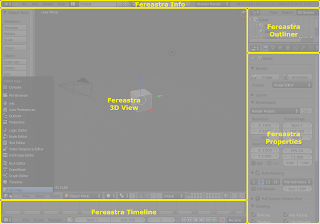 | 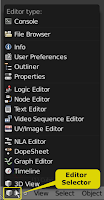 | |
Impartirea spatiului de lucru in ferestre de editare (Editors) | Selectarea unui Editor (Editor selector) |

- Console – folosit pentru a introduce direct comenzi python în Blender.
- File Browser - folosit pentru a organiza, încarca si salva fişiere (de cele mai multe ori este invocat în mod automat, atunci când este necesar).
- Info – informaţii despre configuraţia spaţiului de lucru, scena, motor de randare, resurse folosite sau afişează mesaje.
- User Preferences – folosit pentru a seta Blender conform stilulul de lucru şi a computerului personal.
- Outliner – vă ajută să găsiţi şi să organizaţi obiectele.
- Properties Editor - prezintă mai multe atribute ale obiectului selectat.
- Logic Editor - fereastra de editare pentru jocuri.
- Node Editor - vă permite să folosiţi nodurile de texturare, materiale şi compoziţie.
- Text Editor - păstrează note şi documentaţia despre proiect sau scrie scripturi Python.
- Video Sequence Editor – asamblează secvenţe video într-un film.
- UV/Image Editor - un editor de imagine cu instrumente avansate de gestionare a UV.
- NLA Editor - gestionează secvenţe de acţiuni non-liniare în animaţii.
- Dope Sheet - combină acţiuni individuale în secvenţe de acţiune.
- Graph Editor – gestionează cheile de animaţie (şi drivere) şi inter/extrapolarea acestora.
- Timeline – controale pentru redarea animaţiei.
- 3D View - vizualizarea grafica a scenei.
Organizarea ferestrelor
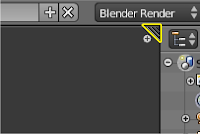
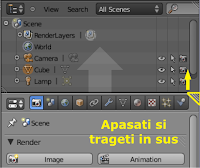 Blender permite organizarea a mai multor editoare în spaţiul de lucru, astfel puteţi iniţia orice acţiune doriţi fără să deschideţi mai multe meniuri sau ferestre inutile care să optureze spaţiul de lucru, precum în alte aplicaţii asemanatoare.
Aceste ferestre editoare pot fi aşezate şi împarţite oricum, în funcţie de nevoile artistului.
Pentru a împarţi o fereastră trebuie să faceţi clic pe unul din colţurile cu liniuţe diagonale ale oricarei ferestre şi să trageţi în direcţia (orizontală sau verticală) în care doriţi să împărţiţi acea fereastră.
Dacă doriţi să fuzionaţi două ferestre, care au aceiaşi lăţime sau înălţime, treceţi cu cursorul peste un colţ cu liniuţe diagonale până când cursorul devine o cruce, apoi apăsaţi şi trageţi înspre fereasta care doriţi să dispară (va aparea o sageată peste fereastra care dispare).
Pentru a mări sau micşora o fereastră pur şi simplu mutaţi cursorul peste frontiera dintre două cadre, până când aceasta se transformă într-o săgeată cu două capete, apoi faceţi clic şi trageţi.

 Blender permite organizarea a mai multor editoare în spaţiul de lucru, astfel puteţi iniţia orice acţiune doriţi fără să deschideţi mai multe meniuri sau ferestre inutile care să optureze spaţiul de lucru, precum în alte aplicaţii asemanatoare.
 Aceste ferestre editoare pot fi aşezate şi împarţite oricum, în funcţie de nevoile artistului.
Pentru a împarţi o fereastră trebuie să faceţi clic pe unul din colţurile cu liniuţe diagonale ale oricarei ferestre şi să trageţi în direcţia (orizontală sau verticală) în care doriţi să împărţiţi acea fereastră.
Dacă doriţi să fuzionaţi două ferestre, care au aceiaşi lăţime sau înălţime, treceţi cu cursorul peste un colţ cu liniuţe diagonale până când cursorul devine o cruce, apoi apăsaţi şi trageţi înspre fereasta care doriţi să dispară (va aparea o sageată peste fereastra care dispare).
Pentru a mări sau micşora o fereastră pur şi simplu mutaţi cursorul peste frontiera dintre două cadre, până când aceasta se transformă într-o săgeată cu două capete, apoi faceţi clic şi trageţi.
Ecrane
Odată ce va-ţi organizat spaţiul de lucru după preferinţe, Blender vă dă posibilitatea să salvaţi acestă cofiguraţie numită Ecran (Screen), putând să creaţi o mulţime de astfel de configuraţii cu medii de lucru pentru activităţi diferite, cum ar fi modelare, texturare, animare, scripting, etc. Noua configuraţie va fi salvată imediat ce veţi apăsa butonul ”Add a new screen” din dreapta căsuţei cu numele configuraţiei active. Pentru a renumi un Ecran (Screen) daţi clic direct pe casuţa cu numele acestuia şi scrieţi numele dorit apoi apăsaţi tasta Enter. Dacă doriţi să ştergeţi un Ecran apăsaţi butonul „Delete active screen” aflat tot în dreapta casuţei cu numele spaţiului de lucru.
Odată ce va-ţi organizat spaţiul de lucru după preferinţe, Blender vă dă posibilitatea să salvaţi acestă cofiguraţie numită Ecran (Screen), putând să creaţi o mulţime de astfel de configuraţii cu medii de lucru pentru activităţi diferite, cum ar fi modelare, texturare, animare, scripting, etc. Noua configuraţie va fi salvată imediat ce veţi apăsa butonul ”Add a new screen” din dreapta căsuţei cu numele configuraţiei active. Pentru a renumi un Ecran (Screen) daţi clic direct pe casuţa cu numele acestuia şi scrieţi numele dorit apoi apăsaţi tasta Enter. Dacă doriţi să ştergeţi un Ecran apăsaţi butonul „Delete active screen” aflat tot în dreapta casuţei cu numele spaţiului de lucru.
În mod implicit, Blender vine cu mai multe Ecrane preconfigurate pentru dvs. şi puteți selecta unul apăsând butonul „Browse ID data” din stanga căsuţei cu numele ecranului.

Scene
De asemenea Blender vă oferă posibilitatea de a avea mai multe scene în acelaşi fişier. Scenele pot folosi aceleaşi obiecte sau pot fi complet separate unele de altele. Puteţi selecta şi creea scene folosind selectorul Scene din antetul ferestrei Info în mod similar ecranelor. Opţiunile ce apar atunci când vreţi să creaţi o scenă nouă determină ce informaţii vor fi copiate sau împărţite "linked" cu scena curentă.
Editoare De asemenea Blender vă oferă posibilitatea de a avea mai multe scene în acelaşi fişier. Scenele pot folosi aceleaşi obiecte sau pot fi complet separate unele de altele. Puteţi selecta şi creea scene folosind selectorul Scene din antetul ferestrei Info în mod similar ecranelor. Opţiunile ce apar atunci când vreţi să creaţi o scenă nouă determină ce informaţii vor fi copiate sau împărţite "linked" cu scena curentă.
Ferestrele Editor în Blender sunt compuse din Zona de lucru (Work zone), Anteturi (Headers), Butoane contextuale (Content buttons), Panouri (Panels), şi Controale (Controls).
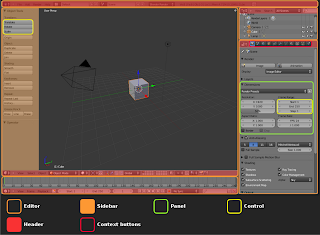 |
Scena implicită încărcată de fiecare dată când se pornește Blender sau un fişier nou. Ferestre de editare (Editors), Zona de lucru (Work zone), Anteturi (Headers), Butoane contextuale (Content buttons), Panouri (Panels), şi Controale (Controls) |

Cu excepţia ferestrei Info care are doar Header, fiecare fereastra de editare are un antet (Header) şi o zonă de lucru caracteristică acelui tip de editor.
Antetul Antetul (Header-ul) poate fi amplasat fie în partea de jos, fie în partea de sus a ferestrei, sau poate fi ascuns. Pentru a schimba poziţia Header-ului faceţi clic dreapta pe el şi din meniul care apare selectaţi „Flip to top/bottom”.


Dacă doriţi să ascundeţi Header-ul trebuie să duceţi cursorul deasupra marginii dinspre interiorul ferestrei până când apare o săgeată cu două capete, apoi apăsaţi clic stânga şi trageţi înspre marginea ferestrei, pentru a reafişa headerul apăsaţi pe semnul plus ce apare în colţul în care a fost headerul.
Pe fiecare Header, imediat după selectorul tipului de editor, găsim cateva meniuri colapsabile cu funcţii şi proprietăţi specifice editorului (dacă nu sunt vizibile aceste meniuri atunci apăsaţi semnul plus ce se apare în locul acestora, pentru a le arăta). Tot pe header mai sunt şi o serie de meniuri tip pop-up i butoane contextuale (Context Buttons) ce se schimbă după tipul de editor, obiectul selectat sau modul de editare. Ele arată doar acţiunile care pot fi efectuate.
Dacă nu sunt vizibile toate butoanele în header atunci ţineţi apăsat cu butonul de scroll al mouse-ului pe header şi veţi putea derula spre stânga sau spre dreapta conţinutul din header.
Zona de lucru
Editorii au opţiunile grupate în Panels pentru a organiza logic interfața (Shadow panel, Color panel, Dimensions panel...). Unii editori au panouri laterale numite Sidebars. În acest caz, panourile şi controale sunt grupate acolo. Pentru optimizarea spaţiului de lucru, este posibil ascunderea temporară a unor sidebar-uri.
Pentru a ascunde/arăta un sidebar cel mai simplu e să folosiţi shotcut-ul T pentru sidebar-ul cu instrumente sau N pentru cel cu proprietăţi specifice acelui tip editor.
Panourile conțin controale (Controls), acestea vă pemit să modificaţi o funcţie, o opţiune, sau o valoare.
Panourile conțin controale (Controls), acestea vă pemit să modificaţi o funcţie, o opţiune, sau o valoare.
În Blender, există mai multe tipuri de controale:

Instrumente
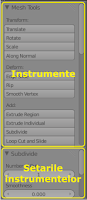 Instrumentele în Blender operează o acţiune şi sunt aşezate în panourile din sidebarul zonei de lucru. Atenţie să nu confundaţi siderar-ul cu instrumente (shotcut T) cu cel care conţine proprietăţile caracteristice editorului (shortcut N). Sidebar-ul cu instrumente în Blender se numeşte Tool Shelf şi are în partea de sus instrumentele grupate pe categorii, iar în partea de jos sunt afişate setările celui mai recent instrument folosit.
 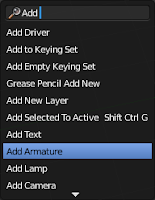 Dei instrumentele sunt uşor de accesat în Tool Shelf este mai simplu să folosiîi shotcut-urile acestora, sau dialogul „Search” care apare când apăsaţi tasta Space, unde puteţi scrie numele comenzii dorite.
Este important să reţineţi că procesul de lucru cu orice instrument în Blender este: Selectarea obiectului > Iniţierea instrumentului/ acţiunii > Modificarea setarilor (Obiect > Actiune > Setari).
- Operation Button: Acestea sunt butoane care efectuează o operaţiune, atunci când se face clic pe ele. Acestea pot fi identificate prin culoarea lor gri în sistemul implicit Blender.
- Toggle Buttons: Permit activarea sau dezactivarea unei opţiuni. Acest control poate conţine numai o valoare de tip boolean (Adevărat/Fals, 1/0). În unele cazuri, butonul are ataşat un „number button” care controleaza gradul de influientare a unei proprietati.
- Radio Buttons: Sunt grupuri speciale de Toggle Buttons care se exclud reciproc. Ele sunt folosite pentru a alege dintr-o mică selecţie de opţiuni ce se exclud reciproc.
- Number Buttons: În cele mai multe cazuri conţin numele şi doua puncte urmate de un numar. Ele vă permit să introduceţi valori cu virgulă. Acestea pot fi limitate (De la 0.0 → 100.0) sau nu (De la -∞ → +∞). Observaţi că există două tipuri de slidere în Blender. Valorile acestor butoane pot fi modificate în mai multe feluri: Pentru a schimba o valoare treptat apăsaţi pe unul din triunghiurile ce apar în lateralul butonului. Pentru a modifica valoarea într-o gamă mai largă, ţineţi apăsat şi trageţi mouse-ul spre stânga sau spre dreapta. Dacă menţineţi apăsată tasta Ctrl în timp ce faci acest lucru, valoarea este schimbat în etape distincte; dacă ţineţi apăsată tasta Shift, veţi avea un control mai fin asupra valorilor. Dacă faceţi doar clic pe numar sau apăsai tasta Enter vetiţ putea introduce manual o valoare. Apăsaţi Ctrl ← pentru a muta cursorul la început şi Ctrl → pentru a muta cursorul la sfârşit. Apăsaţi Esc pentru a anula modificarea. Puteţi copia valoarea unui buton de plutind peste ea şi apăsând CtrlC, în mod similar aveţi posibilitatea să lipiţi o valoare copiată cu CtrlV.
- Menu Buttons: Utilizaţi butoanele de meniu pentru a alege din liste create dinamic.
- Color Selector controls: Unele controale afişează un panou de dialog. De exemplu atunci când faceţi clic pe comenzile pentru culoare, va apărea un selector de culoare (Color Selector).
- Cascade Buttons: Ocazional, unele butoane arată de fapt butoane suplimentare. De exemplu, panoul de Ramps are un buton Cascade numit Ramps care dezvăluie butoane suplimentare, ce se ocupă cu banda de culori; a se vedea (Colorband înainte) şi (Colorband după).

Instrumente
 Instrumentele în Blender operează o acţiune şi sunt aşezate în panourile din sidebarul zonei de lucru. Atenţie să nu confundaţi siderar-ul cu instrumente (shotcut T) cu cel care conţine proprietăţile caracteristice editorului (shortcut N). Sidebar-ul cu instrumente în Blender se numeşte Tool Shelf şi are în partea de sus instrumentele grupate pe categorii, iar în partea de jos sunt afişate setările celui mai recent instrument folosit.
  Dei instrumentele sunt uşor de accesat în Tool Shelf este mai simplu să folosiîi shotcut-urile acestora, sau dialogul „Search” care apare când apăsaţi tasta Space, unde puteţi scrie numele comenzii dorite.
Este important să reţineţi că procesul de lucru cu orice instrument în Blender este: Selectarea obiectului > Iniţierea instrumentului/ acţiunii > Modificarea setarilor (Obiect > Actiune > Setari).
0 comentarii:
Trimiteți un comentariu